Taller

El componente estrella (y el más costoso) es el tubo de rayos catódicos. Éste contiene varios cañones, cuyo cátodo genera electrones, que son acelerados -a través del ánodo- hacia un material fosforescente (la pantalla). El cañón barre toda la pantalla, enfocando cada zona sensible y lanzando un haz de electrones con una cierta intensidad.
La pantalla está formada por una serie de zonas sensibles fosforescentes (píxeles), que al ser excitadas por los electrones, emiten radiación visible hacia el usuario. La intensidad de los haces de electrones condiciona la luminosidad de cada píxel, mientras que la composición del fósforo determina su color.

2.Monitores MDA:
Los monitores MDA por sus siglas en inglés “Monochrome Display Adapter” surgieron en el año 1981.Junto con la tarjeta CGA deIBM.Los
MDA
conocidos popularmente por los monitores monocromáticossolo ofrecían textos, no incorporaban modos gráficos.Este tipo de monitores se caracterizaban por tener un único color principalmente verde. El mismo creabairritación en los ojos de sus usuarios.
Los monitores CGA
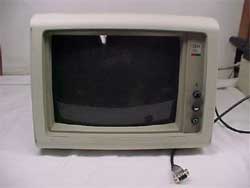
por sus siglas en inglés “Color Graphics Adapter” o “Adaptador de Gráficos enColor” en español. Este tipo de monitores fueron comercializados a partir del año 1981, cuando sedesarrollo la primera tarjeta gráfica conjuntamente con un estándar de IBM
Monitor EGA:
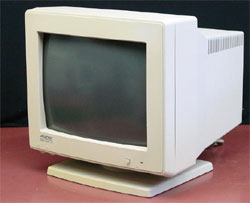
Por sus siglas en inglés “Enhanced Graphics Adapter”, es un estándar desarrollado IBM para lavisualización de gráficos, creado en 1984. Este nuevo monitor incorporaba una mayor amplitud decolores y resolución.
EGA
incorporaba mejoras con respecto al anterior
CGA. Años después también sería sustituido por unmonitor de mayores características
Monitor VGA:
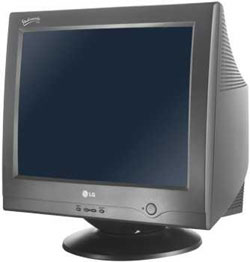
Los monitores VGA por sus siglas en inglés “Video Graphics Array”, fue lanzado en 1987 por IBM. A partir del lanzamiento de los monitores VGA, los monitores anteriores empezaban a quedar obsoletos. ElVGA incorporaba modo 256 con altas resoluciones.
Monitor SVGA:
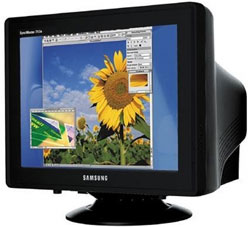 SVGA denominado por sus siglas en inglés “Super Video Graphics Array”, también conocidos por “Súper VGA”. Estos tipos de monitores y estándares fueron desarrollados para eliminar incompatibilidades ycrear nuevas mejoras de su antecesor VGA.SVGA fue lanzado en 1989, diseñado para brindar mayores resoluciones que el VGA. Este estándar cuenta con varias versiones, los cuales soportan diferentes resoluciones.
Monitores CRT:
Está basado en un Tubo de Rayos Catódicos, en inglés “Cathode Ray Tube”. Es el más conocido, fuedesarrollado en 1987 por Karl Ferdinand Braun. Utilizados principalmente, en televisores,ordenadores, entre otros. para lograr la calidad que hoy cuenta, estos pasaron por diferentes modificaciones y que en la actualidad tambien se realizaron.
MONITOR LCD
 tecnología se le conoce por el nombre de pantalla o display LCD, sus siglas en ingléssignifican “Liquid Crystal Display” o “Pantalla de Cristal Líquido” en español. Este dispositivo fueinventado por Jack Janning.Estas pantallas son incluidas en los ordenadores portátiles, cámaras fotográficas, entre otros.
Pantallas Plasma:
La pantalla de plasma fue desarrollada en la Universidad de Illinois por Donald L. Bitzer y H. GeneSlottow.Originalmente los paneles eran monocromáticos. En 1995 Larry Weber logró crear la pantalla de plasmade color. Este tipo de pantalla entre sus principales ventajas se encuentran una la mayor resolución yángulo de visibilidad.
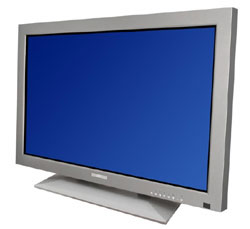
3.PARTES MONITOR:
1. Las tarjetas gráficas, o de vídeo:
son los componentes encargados de crear ymanejar las imágenes que vemos en nuestro monitor. Con la utilización masiva deimágenes digitales, estas tarjetas han aumentado su importancia, ya que gran partede la comodidad y de la eficacia que obtengamos en el uso de un ordenador depende de ellas. Hoy en día, todas las tarjetas gráficas tienen aceleración por hardware, es decir, tienen chips que se encargan de procesar la información einterpretarla para hacer los efectos, texturas... que luego vemos en la pantalla.
•
La tarjeta de video color realiza dos operaciones: Interpreta los datos que le llegandel procesador: Ordenándolos y calculando para poder presentarlos en la pantallaen forma de un rectángulo más o menos grande compuesto de puntos individualesde diferentes colores (pixels).
•
Coge la salida de datos digitales resultante de ese proceso: Y la transforma en unaseñal analógica que pueda entender el monitor.
2. Yugo de deflexion:
Posee dos bobinas, la horizontal para hacer el barridohorizontal (interna) y dos bobinas verticales (externa), para hacer el barrido vertical.Ellas desvían el haz de luz generado por el TRC tanto vertical comohorizontalmente. El conector esta identificado para el horizontal como rojo- azul(gruesos) y para el vertical amarillo-café o verde. El valor típico de las bobinas estaentre 0.9 y 1.6 ohmios dependiendo del yugo.
3. Flyblack:
El Flyback típico o Transformador de Línea consta de dos partes:
•
Un transformador especial que junto con el transistor y circuitos de salida ydeflexión horizontal, eleva el B+ de la fuente de poder (unos 120 V en los TV), a 20a 30 KV para el TRC, y provee varios voltajes más bajos para otros circuitos. Unrectificador que convierte los pulsos de Alto Voltaje en corriente continua que luegoel condensador formado en el TRC, filtra o aplana. El Alto Voltaje puededesarrollarse directamente en un solo bobinado con muchas espiras de alambre, oun bobinado que genera un voltaje más bajo y un multiplicador de voltaje de diodo-condensador. Varios secundarios que alimentan: sintonizador, circuitos de vertical,video y filamentos de TRC. De hecho, en muchos modelos de TV, la única fuenteque no deriva del Flyback es para los circuitos de espera, necesarios paramantener memoria del canal y proporcionar el inicio (o arranque) de los circuitos dedeflexión horizontal.
•
Un divisor de voltaje que proporciona el enfoque y screen de la pantalla. En lospotenciometros y circuito divisor se encuentran las principales causas de falta defoco, brillo excesivo, o fluctuación del enfoque y/o brillo. Un corto total tambiénpodría producir la falla de otros componentes como el transistor de salidahorizontal. El Foco y Screen generalmente están arriba y abajo respectivamente.En algunos TV, el foco y screen son externos al flyback y susceptibles al polvo yproblemas particularmente en los días húmedos.
4. Anodo:
Un ánodo (la pantalla recubierta de fósforo) que permiten a loselectrones viajar desde el Terminal negativo al positivo. El yugo del monitor, unabobina magnética, desvía la emisión de electrones repartiéndolo por la pantalla,para pintar las diversas líneas que forman un cuadro o imagen completa.
5. Bobina desmagnetizadota:
En lo particular es un alambre magneto recicladode las bobinas gauss de tv con un bote de aproximadamente 10 o 12" pulgadas ledas vueltas hasta que quede grueso como tu dedo medio luego le pones unaextensión de dos metros con un botón de timbre o similar.

Entradas y salidas de video
Que hay que tener en cuenta a la hora de conectar la pc o dispositivos similares a una pantalla de tv: el primer y más importante elemento que has de revisar es la salida y entrada de vídeo correspondientes al equipo y a la televisión respectivamente.
S-Video

También conocido como Y/C, es un estándar de conexión que transporta una doble señal: de luminancia y de crominancia. Es muy común en todos los televisores y ordenadores, y requiere de muy poco desembolso: un sencillo cable macho/macho para la señal de vídeo, y un doble RCA (los típicos en rojo y blanco) para el audio. Su calidad de imagen y su resolución han pasado a ser obsoletas en televisores de los últimos diez años.
VGA / MiniVGA

Este estándar tanto de conexión como de resolución de pantalla apareció en 1988 pero sigue en vigencia hoy en día en ciertas áreas. En la de los televisores, que es la que nos interesa, resulta insuficiente para monitores HD pero vale para el resto. La versión MiniVGA cuenta con las mismas características pero el conector fue reducido para optimizar el espacio en portátiles.
DVI

Fue el primer estándar en interfaz de vídeo no analógica y, aunque no está tan extendido, cumple mejor con el cometido de enviar la señal a monitores TFT o, como es el caso, a pantallas de televisión digitales. La principal ventaja de esta conexión es que existe en tres variantes para adaptarse a todo tipo de televisores: DVI-A, que envía señal analógica como el VGA; DVI-D, que hace lo propio con la señal digital, y DVI-I, que envía ambos tipos de forma simultánea.
Éste último es el que suele venir integrado con las tarjetas gráficas de los portátiles, permitiéndote así conectar la señal a una televisión sin entrada digital mediante un adaptador DVI a VGA.
HDMI

Es una de las conexiones más recientes y rápidas en implementarse, y se ha convertido en el estándar de facto en la actualidad para televisores de alta definición. Mejora respecto a los anteriores al integrar en un mismo cable la señal de vídeo y audio, y hace más fácil que nunca conectar tu portátil a la televisión. Sin embargo, sólo televisores Full HD pueden aprovechar realmente la calidad de imagen que ofrece, y sólo los portátiles más recientes lo llevan integrado de serie.
DisplayPort

Surgido en 2006 por convención de la VESA (Video Electronics Standards Association), este conector vive como competencia, y a la vez como complemento, del estándar HDMI. Al igual que éste, transporta simultáneamente la señal de imagen y sonido, y se ha consolidado más en el terreno de las computadoras que en el de los televisores.
Como añadido, mencionar que existe una versión de menor tamaño llamada Mini DisplayPort, que es la que figura como única salida de vídeo posible en todos los portátiles Macbook y Macbook Pro, y en los iMacs de la marca Apple.
Respecto a las conexiones de entrada, además de las ya mencionadas como salidas de vídeo, existen algunos formatos más propios de televisores que aún se siguen utilizando
Vídeo Compuesto

Una de las conexiones de vídeo más antiguas, que ofrece una calidad bastante pobre en televisores LCD, pero que aún se utiliza en televisores de tubo catódico, es decir, en las viejas pantallas analógicas. Muchos lo conoceréis como el cable de cabezal amarillo dentro del racimo de tres RCA, que incluye también el blanco y rojo para el audio.
Vídeo por componentes

Algunos modelos de televisores contaban con una conexión analógica más avanzada que el único cable compuesto de vídeo. En este caso, el vídeo llega mediante la señal de tres cables de color rojo, verde y azul, que llevan distintas combinaciones de luminancia y crominancia a fin de mostrar una imagen de mejor calidad. Existen dos variantes de señal: RGB y YUV, pero ambas disponen de la misma entrada en el televisor.
SCART

Más conocido por todos como el cable Euroconector, viene de serie en todas las televisiones desde hace casi veinte años. Transporta en un mismo cable la señal de audio y vídeo, pero ha ido quedando obsoleto por su baja definición, a favor de otros formatos como el HDMI. Como curiosidad, fue un estándar impuesto por ley en su país de origen, Francia, pero se acabó extendiendo incluso en el mercado asiático.
Las soluciones para esto, se dividen en tres categorías: cables de conexión directa, como los que transportan la señal entre salidas y entradas del mismo tipo; adaptadores de señal, que transforman entre distintos tipos, a veces con alguna pérdida de calidad por el camino; y finalmente, conversores mediante procesado, que suelen tomar la forma de codificadores de señal. La particularidad de estos últimos es que requieren procesar la señal completando y ampliando su información para ajustarse a lo requerido por el formato de entrada de TV. Es lo que sucede, por ejemplo, cuando deseas convertir una señal de S-Video a VGA.
En algunos casos, la conexión entre formatos no es simple y requiere varios pasos, es decir, convertir la señal primero a un formato y usar otro adaptador para convertirlo a un tercero. Conviene que sepas que estas conversiones suelen perder calidad, así que hay que evitarlas a no ser que sea estrictamente necesario.
Tabla que las recoge y propone las soluciones más simples y fáciles de encontrar. En esta tabla se ha considerado los casos que merece la pena reseñar, descartando a su vez aquellos que perderían demasiada calidad de vídeo.
5.Pulgadas La pulgada es una unidad de longitud antropométrica que equivale a la longitud de la primera falange del pulgar, y más específicamente a su falange distal. Fue utilizada en muchos países, con diferentes equivalencias (muy probablemente dependiendo de la longitud de la falange del gobernante que fijó la medida) pero, tras la introducción del sistema métrico decimal en el siglo XIX, se fue abandonando en casi todos, salvo en los de la zona de influencia anglosajona, aunque también en ellos se está empezando a adoptar el Sistema Internacional de Unidades.Para la pulgada anglosajona (en inglés inch), su símbolo es in o ” (es importante no mezclar este símbolo, ", con medidas en el SI, pues en el sistema internacional, es el símbolo del segundo de arco). Actualmente en Estados Unidos, Panamá y otros países se usa una pulgada de 25,4 milímetros.
6.Desde la esquina superior izquierda, a la equina superior derecha, los centímetros que te den, los pasas a pulgadas, y te dara las pulgadas reales de un monitor. 7.pixel: es la menor unidad homogénea en color que forma parte de una imagen digital, ya sea esta una fotografía, un fotograma de vídeo o un gráfico.megapixel:Un megapíxel o megapixel (Mpx) equivale a 1 millón de píxeles, a diferencia de otras medidas usadas en la computación en donde se suele utilizar la base de 1024 para los prefijos, en lugar de 1000, debido a su conveniencia respecto del uso del sistema binario. Usualmente se utiliza esta unidad para expresar la resolución de imagen de cámaras digitales; por ejemplo, una cámara que puede tomar fotografías con una resolución de 2048 × 1536 píxeles se dice que tiene 3,1 megapíxeles (2048 × 1536 = 3.145.728).8.En un monitor de 15 pulgadas(800x600 pixeles), una imagen de 800x600 pixeles rellenaría esta pantalla pequeña. Un monitor de 20 pulgadas(1024x768 pixeles) se mostraría la imagen en un tamaño mas pequeño, ocupando solo una parte de la pantalla. Al ajustar al monitor grande a 800x600 pixeles, la imagen rellenaría la pantalla, pero cada pixel apareceria en tamaño mayor.
.
Laresolucion del monitor depende del tamaño del monitor .Además del ajuste de los pixeles. Pixelesde la imagen=pixeles del monitor. Si la resolucion de la imagen es mas alta que la resolucion del monitor, la imagen aparece con un tamaño mayor en la pantalla que el de las dimensiones de impresión especificadas.
9

10. Normas de seguridad para mantenimiento de monitores
Parece una frase solo hecha para los bomberos, pero, hay que prevenir antes de tener sorpresas.
Al momento de disponerse a trabajar con el monitor (como para cualquier equipo conectado a la red eléctrica), se deben conocer mínimamente ante que riesgos podemos enfrentarnos si no tomamos las medidas precautorias del tema.
Para no hacer de esta página algo demasiado largo estas son las normas básicas que necesitamos CONOCER para poder trabajar con un monitor, este apagado, como encendido, porque por si no lo sabes, muchas veces vamos a realizar pruebas, testeos y ajustes con el monitor desarmado y enchufado a la red eléctrica y en funcionamiento.
No, no estoy loco, solo que, me parece muy justo que se conozca que estamos manejando y cuáles son sus causas si no se toman medidas preventivas.
Para tener en cuenta:
· Antes de desarmar el monitor, controle que se encuentra totalmente desenchufado, tanto de la red eléctrica, como de la señal de la PC. Muchasveces, la PC tiene tensión estática, pero suficiente para hacernos reaccionar y esta tensión se comunica a través de la ficha de señal de video.
 · Para que tenga en cuenta, en la etapa de entrada existe la tensión total de red eléctrica (sea 220 volts, como 110 volts), en la etapa primaria de fuente unos 300 volts de tensión continua y en la etapa horizontal, el fly back alimenta el tubo o TRC desde los 14 mil volts, entiende las normas de prevención?
·Resulta intimidante pero conociendo las técnicas de medición, no existen problemas de ninguna índole, tanto de integridad física personal, como la del monitor a reparar. Trabaje en un ambiente, limpio, ordenado y por sobre todo, tranquilo, la tarea del reparador es muchas veces la de investigación y es imposible realizar una búsqueda de falla con múltiples personas en su lugar de trabajo, con niños muchas veces curiosos y que da lugar a descuidos o desconcentraciones.
·Si tiene su propia mesa de trabajo, realice una conexión permanente de red eléctrica e instale un protector del tipo llave térmica.
·En lo posible trate de pisar de forma permanente en cercanías a la mesa de trabajo, una alfombra de goma o similar, esto lo aisla a usted de cualquier descarga a tierra.
· Evitar al extremo cualquier instancia donde corra peligro el aparato del cliente o el propio, por ejemplo, mal apoyado sobre la mesa o con cables de tierra sueltos a la hora de revisarlos. Puede dañarse de forma irreversible el monitor y habrá que hacerse cargo ante el cliente.
· Soldar y resoldar componentes será una tarea cotidiana, utilice las herramientas adecuadas para cada intervención, si se daña el circuito impreso del monitor, habrá que hacer modificaciones y que darán mal aspecto si lo revisara otro profesional.
·Ante la duda, consulte, escriba en un foro, pida ayuda a la red de miembros, pero no realice pruebas ilógicas, por ejemplo, cortocircuitar componentes para forzar un “arranque “del monitor, no solo que seguirá con problemas, sino que probablemente dañe mas componentes.
·Siempre realice una prueba inicial enchufando el monitor en la “lámpara serie”, si el monitor está muy quemado no afectara a la red domiciliaria, si no, seguramente saltara la llave térmica.
·Si conoce mas reglas y sabe que puede ayudar a otros, no dude en escribirnos en el foro o el blog, para que otros las sepan (muchos principiantes estarán agradecidos)
·Como regla general en la reparación de monitores, trate de utilizar componentes originales o en su defecto, utilice reemplazos directos o de mayor capacidad. Esto hará que no solo el monitor no vuelva y el cliente nos reclame por una misma falla, sino que podrá evitarse que pueda dañarse otra etapa que se encontraba en condiciones. 11.USOS Y PASOS DE CONEXIÓN DEL VÍDEO BEAM


El video Beam muy utilizado para hacer presentaciones de manera visual en conferencias de todo tipo, es un dispositivo proyector de imagenes, que se puede conectar al PC como si fuera un monitor, ya que cuenta con una o varias entradas RGB o VGA, además de los puertos tradicionales de video como RCA y Supervideo, puede ser utilizado para proyectar películas o videos de todo tipo y para realizar presentaciones desde un PC cualquiera.
Su forma de utilizacióon es la siguiente:
1. Conectar a la entrada del Video Beam RGB también conocida como VGA, el cable con los conectores del mismo nombre, el cual posee un conector macho VGA en cada extremo.
2. Conectar el cable de poder al Dispositivo y a la Fuente de Alimentación.
3. Encender el Video Beam, este tiene un tiempo de calentamiento mientras la lampara alcanza su mejor intensidad luminica.
4. El PC puede encenderse antes o después de la conexión, en el segundo caso, entonces encendemos el PC.
5. Si es un computador Portatil, por lo general se debe activar la funcion de dos pantallas, esto se hace presionando simultaneamnete las teclas Funcion y F4, en otros portatiles es Funcion + F5 o Funcion + F7, en algunos casos sobre todo para las tarjetas graficadoras Intel se debe configurar desde el panel de control del Sistema operativo Windows.
6. Para obtener una imagen adecuada se debe cuadrar en el Video Beam, el Foco, Centrar adecuadamente la imagen y cuadrar el trapecio o Keystone, esto para cuadrar la imagen de manera rectangular en el sitio de proyeccióon.
7. Como último paso, despues de su utilización que equivale a la de un monitor VGA normal y ya para apagarlo, se debe presionar dos veces el botón de encendido y apagado del video Beam, éste tomará un tiempo para apagarse completamente.
COMO CONECTAR 2 PANTALLAS A LA VEZ Y REQUISITOS PARA ESTO

mi oficina, cuando usaba 3 monitores
Tener una laptop con salida VGA / DVI – Si tienen una laptop relativamente reciente (en realidad, laptops de hace 5 años y todas las netbooks, tienen una salida VGA)

ó
Tener una tarjeta de video con dos salidas VGA / DVI – menos común, sobre todo si compran una PC y no compran una tarjeta de video aparte. Pero es solucionable; basta que busquen una tarjeta de video relativamente nueva (pueden empezar con las ATI Radeon 48xx HD o las nVidia 9xxxx, pues hay modelos desde $80 para arriba, y tendrán unos excepcionales resultados ), e instarlarla en nuestra PC. Aquí tienen un ejemplo con una tarjeta de video con dos salidas, una VGA, otra DVI (la mayoría de tarjetas hoy en día viene con dos salidas DVI, para monitores LCD)

Y por supuesto, un segundo monitor. Lo mejor de todo es que los monitores han bajado bastante de precio. Ahora,lo óptimo, es conseguirse un segundo monitor de la misma marca y el modelo exacto al actual, pues así podremos conseguir no sólo que se vea mejor en nuestro escritorio, sino que los perfiles de color serán idénticos. No es absolutamente necesario, pero es recomendable.
Aún así, añadir un segundo monitor más pequeño (quizás uno de 15”) también ayudará bastante.
Una vez que tengan el escritorio (real) ordenado, y los dos monitores en éste (o el monitor y la laptop), pasemos a conectar ambos.
Cómo?
Pues bastante fácil. Basta con conectar el segundo monitor (asumiendo que ya tienen el primero funcionando) a la corriente y al puerto VGA o DVI de la tarjeta de video o laptop.
Una vez hecho esto, Windows lo reconocerá inmediatamente pero, en un principio, no hará nada. Nosotros tendremos que hacerlo por él.
Dependiendo de la versión de Windows, las opciones cambian:
Windows XP
Tenemos que darle click derecho al escritorio, y luego ir a Propiedades.
Una vez dentro de las propiedades, nos vamos a configuración.Veremos nuestro segundo monitor en “gris” porque está desactivado. Así que le damos click al monitor que dice “2”
Aquí, veremos la opción de “Extener el escritorio a esta pantalla”, así que la activamos, elegimos la resolución (en el manual del monitor debería estar establecido la resolución a la que trabaja, pero usualmente es: 17-19”=1440×900, 20”-22”=1680×1050, 24” = 1920×1200)

Una vez hecho esto le damos click en “Aplicar”, y listo! Monitor activado.
Windows Vista.
Le damos click derecho al escritorio, y vamos a “Personalizar”. Otra opción es ir a Inicio / Panel de Control / Apariencia y Personalización.
Una vez aquí, vamos a Propiedades de Pantalla (Display Settings), la primera opción en el ejemplo
 Una vez que estén aquí dentro, verán una ventana casi idéntica al a de XP (si, nunca sabremos por qué se molestaron tanto en cambiar el modo de acceso en Vista…), así que click en el segundo monitor, check en “Extender escritorio a este monitor” y listo.
Windows 7
Windows 7 regresa a la simplicidad de Windows XP para cambiar de resoluciones, añadir monitores.
Basta con darle click derecho al escritorio, y luego ir a “Resolución de pantalla”
 Una vez dentro, verán a los monitores conectados, y cuales están o no activados. Nuevamente, extendemos el escritorio al monitor secundario, click en Ok, y listo!
Tip: Una ventaja que ofrece Windows 7, es que nos permite cambiar la orientación del monitor, muy útil para cuando tenemos uno de esos monitores capaz de girar 90º.
Antes de cerrar las ventanas, prueben, y arrastren los monitores. Así es, desde aquí, podemos reordenarlos, quizás mandar el secundario a la izquierda en lugar de a la derecha, poner uno más alto que el otro, y acomodarlos como queramos.
Como pueden ver, no es nada complicado, y realmente, una vez instalado el segundo monitor, verán cómo ahora resulta más simple estar con múltiples aplicaciones abiertas. Una vez que prueben la configuración de monitores duales, seguramente no querrán volver atrás.
Cómo cambiar la orientación de la pantalla en XP
En muchos ordenadores (no en todos) es posible girar la pantalla 90º, 180º ó 270º, sin más que pulsar la siguiente combinación de teclas:
CTRL+ALT+flecha hacia abajo:
Escritorio girado 180º, es decir, boca abajo
CTRL+ALT+flecha hacia izquierda:
Escritorio girado 90º, es decir, tumbado
CTRL+ALT+flecha hacia derecha:
Escritorio girado 270º, es decir, tumbado hacia el otro lado
CTRL+ALT+flecha hacia arriba:
Escritorio girado 0º, es decir, normal
En Windows 7 Te vas a escritorio, clic derecho sobre el escritorio, resolución de pantalla y abajo salen las orientaciones que queramos utilizar.
PINES
En electrónica se denomina pin, palabra inglesa que significa «clavija»,1 terminal o patilla a cada uno de los contactos metálicos de un conector o de uncomponente fabricado de un material conductor de la electricidad. Estos se utilizan para conectar componentes sin necesidad de soldar nada, de esta manera se logra transferir electricidad e información.
Para determinar la misión de cada uno de los pines de un dispositivo, se deberán consultar sus respectivas hojas de datos o datasheet.

